Creé un tema personalizado para Kindle para solucionar mi mayor frustración al leer en dispositivos móviles
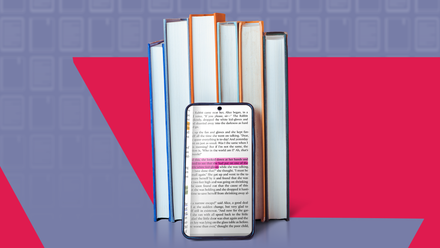
Paso la mayor parte del tiempo pegado a la pantalla de mi móvil, leyendo artículos y siguiendo muchas noticias.
También dependo constantemente de mi teléfono y mi tableta para buscar libros electrónicos y hacer malabarismos con los documentos de trabajo.
Al pasar horas mirando una pantalla digital, experimento fatiga visual digital y fatiga después de largas sesiones de lectura.
Funciones de protección como Eye Comfort Shield de Samsung y Night Light y Extra Dim de Android ayudan a reducir las emisiones de luz azul.
Sin embargo, no es la solución ideal cuando quiero consumir un texto largo durante horas y horas.
La solución ideal sería cambiar a una pantalla E Ink dedicada, pero llevar otro dispositivo no siempre es práctico, por lo que esa opción está fuera de la ecuación.
En lugar de eso, se me ocurrió una combinación de ajustes ocultos y herramientas ocultas en la configuración de mi teléfono para emular el aspecto monocromático, similar al papel, del Kindle y otros lectores electrónicos.
Esta configuración personalizada ha transformado por completo mi horario de lectura diario, ayudándome a superar la fatiga visual digital de una vez por todas.
Hackeé mi teléfono para convertirlo en un lector electrónico sin distracciones (así que finalmente leí en lugar de desplazarme)
Reconstruir mi teléfono para convertirlo en algo más parecido a un Kindle
El modo lectura en Chrome es una buena opción
Pero tiene un obstáculo importante.
Cuando navego por la web y necesito leer artículos extensos, mi movimiento favorito es activar la función de modo de lectura de Chrome.
Ofrece un diseño limpio para el lector con alternancias rápidas para cambiar el color de fondo, el tamaño de fuente e intercambiar tipos de letra.
La visualización se vuelve simple y distrae menos, libre de anuncios molestos y medios pesados para una máxima legibilidad del texto.
Como probablemente puedas imaginar, tiene una gran ventaja: sólo funciona dentro de Google Chrome.
Si quisiera forzar esta visualización fácil de leer en otros formatos como archivos y mensajes, la aplicación Modo de lectura personalizado de Google debería ser la respuesta.
En teoría, imita la función integrada en Chrome pero extiende su alcance a otras aplicaciones. Desafortunadamente, la aplicación independiente es increíblemente incómoda.
Es frustrante que no funcione con la mayoría de los archivos y documentos PDF, ni siquiera con los archivos almacenados localmente, lo que lo limita a archivos de texto básicos e hilos de mensajes.
Por lo tanto, necesito seguir adelante y encontrar una solución más sólida.
Y no necesitas un lanzador personalizado
Sé lo que estás pensando. Puede instalar fácilmente un iniciador de Android de terceros para lograr la estética clásica de Kindle.
Pero este camino es principalmente una solución superficial. Se limita a piratear la pantalla de bloqueo y la pantalla de inicio.
En el momento en que abres una aplicación o comienzas a navegar por un sitio web, las personalizaciones monocromáticas desaparecen instantáneamente.
Esta limitación me obligó a echar un vistazo al kit de herramientas de accesibilidad integrado en mis dispositivos Android.
Resulta que las funciones de accesibilidad como la escala de grises, la corrección de color y los filtros de color personalizados brindan una solución al efecto Kindle a nivel del sistema.
Agregue atajos de corrección de color e inversión de color en configuraciones rápidas para cambiar rápidamente el efecto. En su lugar, utilice modos o acciones para habilitar todos los efectos cuando los programe.
Comience simplificando su pantalla de inicio
Los íconos de aplicaciones temáticos tienen un gran impacto
Para reflejar adecuadamente la interfaz de Kindle, empiezo simplificando mi pantalla de inicio. Utilicé fondos de colores sólidos e íconos apagados.
Aunque la personalización de la pantalla de inicio no es necesaria para leer, los íconos brillantes y a todo color de las aplicaciones son una distracción absoluta. Prefiero un diseño limpio antes de empezar a leer.
Para la pantalla de inicio, elijo un fondo oscuro y sólido, como gris o negro, aunque los colores neutros como el ámbar o el blanquecino funcionan muy bien. Esto refleja la interfaz de muchos lectores electrónicos.
Luego, uso los íconos de la aplicación de temas. En mi Google Pixel 9 Pro XL, estoy usando los nuevos íconos de temas personalizados.
Una interfaz de usuario contiene íconos de aplicaciones con temas equivalentes en el menú del panel. Aplico esto a mi Samsung Galaxy Z Flip 7 y Galaxy Tab S10 FE para obtener una apariencia más nítida y contrastante.
Cuando la pantalla de inicio esté lista, puedo proceder a alternar los widgets de accesibilidad.
Convertir la interfaz de usuario de Android a monocromática
Habilite estas funciones de accesibilidad
Para conseguir ese auténtico aspecto en blanco y negro, la herramienta principal que necesitas es la escala de grises.
Cuando se combina con el diseño simple de mi pantalla de inicio, habilitar la escala de grises convierte mi pantalla en un espacio monocromático.
En los dispositivos Pixel, lo encontrarás oculto en el interior accesibilidad La página siguiente está dedicada. Corrección de color Submenú.
Mientras tanto, los dispositivos Samsung tienen una característica similar en Mejoras en la visión dividir.
Mejor aún, One UI agrega un control más detallado con funciones como el filtro de color, que le permite ajustar con precisión las sombras de la pantalla que pasan a través de él.
Cuando tiene un fondo con un tema claro o íconos de aplicaciones, puede usar Invertir colores para invertir el nivel entre blanco y negro.
Con una pantalla de inicio temática y en escala de grises, esto es lo más cerca que puedo estar de un tema Kindle para todo el sistema en mi teléfono o tableta Android.
Sin embargo, esto tiene una desventaja. La activación de la escala de grises se aplica globalmente en el sistema, incluida la Galería, la Cámara y otras aplicaciones del sistema, donde no lo quiero.
Afortunadamente, existe una solución sencilla. Puedo asignar atajos de corrección de color y filtrado de color en el panel de Configuración rápida o asignarlos a gestos de accesibilidad física.
En su lugar, uso los modos y rutinas integrados de Android para habilitar todos los conjuntos de efectos con solo presionar un botón.
Con un modo, apagarlo está a solo un toque de distancia en la configuración rápida. También puedo aplicar otras acciones usando un modo personalizado, como invertir colores, modo oscuro o un perfil específico.